任務欄廣告彈窗頻現?一文教你徹底解決各類煩人廣告
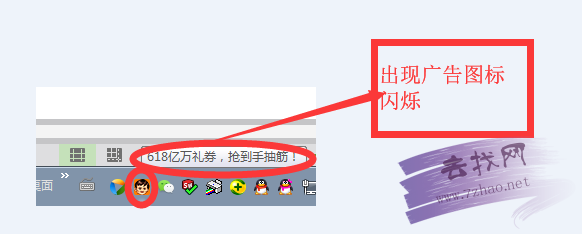
在日常使用電腦時,很多用戶都遇到過任務欄突然彈出廣告窗口、閃爍圖標或推送通知的情況。這些廣告不僅干擾工作、娛樂,還可能帶來安全風險。本文將系統性地分析任務欄廣告的來源,并提供從簡單到徹底的解決方法,幫助你恢復一個干凈、高效的操作環境。
一、任務欄廣告的常見來源
- 捆綁軟件與免費軟件的推廣:許多免費軟件在安裝過程中,默認勾選了安裝“額外推薦軟件”或“廣告組件”,如某些輸入法、下載工具、播放器等。
- 惡意廣告軟件/流氓軟件:這些程序的主要目的就是彈出廣告,可能通過軟件捆綁、偽裝成正常程序、或利用漏洞潛入系統。
- 系統通知濫用:部分軟件濫用Windows的“通知和操作”功能,將廣告偽裝成系統通知在任務欄右側彈出。
- 瀏覽器通知:在訪問某些網站時,不小心點擊了“允許發送通知”,導致網站廣告直接推送到桌面任務欄區域。
- 任務欄小工具或天氣/新聞插件:一些內置于任務欄的第三方小工具,其免費版常伴有廣告內容。
二、解決方法:從易到難,逐步排查
步驟一:快速自查與手動關閉
- 檢查最近安裝的軟件:回憶或查看控制面板“程序和功能”列表,最近是否安裝了新軟件。嘗試卸載可疑的、不常用的免費軟件。卸載時注意選擇“徹底刪除”或“高級卸載”以清除所有組件。
- 管理系統通知:
- 右鍵點擊任務欄,選擇“任務欄設置”。
- 進入“通知和操作”設置,在“獲取來自應用和其他發送者的通知”下方,找到可疑的應用(尤其是名稱陌生的),將其通知開關關閉。
- 你還可以直接點擊“關閉所有通知”下的“選擇在任務欄上顯示哪些圖標”,禁用可疑圖標。
- 關閉瀏覽器通知:
- Chrome/Edge:進入設置 > 隱私和安全 > 網站設置 > 通知,將可疑網站的通知權限設為“禁止”,或直接關閉“網站可以請求發送通知”選項。
- 其他瀏覽器可在設置中搜索“通知”進行類似管理。
- 檢查任務欄小工具:右鍵點擊任務欄空白處,將鼠標移至“工具欄”或“資訊和興趣”(Windows 10/11),檢查是否開啟了包含廣告內容的小工具,如有則取消勾選。
步驟二:深入系統排查與清理
如果手動關閉無效,廣告可能已深度嵌入系統。
- 使用任務管理器定位源頭:
- 當廣告彈窗出現時,立即按下
Ctrl+Shift+Esc打開任務管理器。
- 在“進程”選項卡中,仔細查找與廣告內容相關的、名稱可疑的進程(如含有“Ad”、“Promotion”、“Popup”、“Service”等字眼)。
- 右鍵點擊該進程,選擇“打開文件所在的位置”,這能定位到廣告程序的安裝目錄。記錄位置后,結束該進程,并返回目錄徹底刪除整個文件夾。最后回到控制面板卸載對應的軟件。
- 檢查啟動項:
- 在任務管理器中切換到“啟動”選項卡。禁用所有看起來可疑或不認識的啟動項。許多廣告軟件會將自己設為開機啟動。
- 檢查計劃任務:廣告程序可能通過計劃任務定時觸發。
- 在Windows搜索框輸入“任務計劃程序”并打開。
- 在左側庫中,仔細檢查任務列表,尋找可疑的、名稱帶有推廣性質的任務,右鍵將其禁用或刪除。
步驟三:借助專業工具強力清除
對于頑固的廣告軟件或惡意軟件,手動清除可能不夠徹底,建議使用專業工具。
- 使用專業的反惡意軟件掃描:
- 運行Windows系統自帶的 Windows Defender(Microsoft Defender) 進行全盤掃描。
- 下載并運行專業的反廣告軟件/反流氓軟件工具,例如 AdwCleaner(Malwarebytes旗下,專門清理廣告軟件、工具欄、劫持程序)、Malwarebytes 免費版。這些工具對這類“灰色”軟件有極強的識別和清理能力。
- 使用卸載增強工具:像 Geek Uninstaller 或 Revo Uninstaller 這樣的工具,可以在卸載軟件后深度掃描并刪除殘留的文件、文件夾和注冊表項,避免廣告組件“死灰復燃”。
步驟四:預防措施
- 謹慎下載與安裝:從官方網站或可信渠道下載軟件。安裝時選擇“自定義安裝”或“高級選項”,仔細閱讀每一步,取消勾選所有捆綁安裝額外軟件的選項。
- 定期維護系統:定期使用安全軟件掃描系統,清理不必要的啟動項和計劃任務。
- 保持系統和軟件更新:及時安裝操作系統和安全軟件的更新,修補可能被利用的安全漏洞。
- 對瀏覽器通知保持警惕:瀏覽網頁時,除非完全信任,否則一律“禁止”網站發送通知的請求。
###
解決任務欄廣告的關鍵在于 “定位源頭”。通常遵循“檢查通知設置 -> 排查新裝軟件 -> 利用任務管理器定位進程 -> 使用專業工具清理”的流程,絕大多數廣告問題都能得到解決。養成良好的軟件安裝和使用習慣,是避免此類問題最根本的方法。保持一個純凈的任務欄,能讓你的數字生活更加專注和高效。
如若轉載,請注明出處:http://m.hlachem.com/product/54.html
更新時間:2026-02-19 13:29:30